CASE 012人で話す分析セミナーゲストを招いて、2人で話した回
目次14章
テロップ約3,500枚
作れるショート15本
長さ約2時間11分 → 約1時間30分
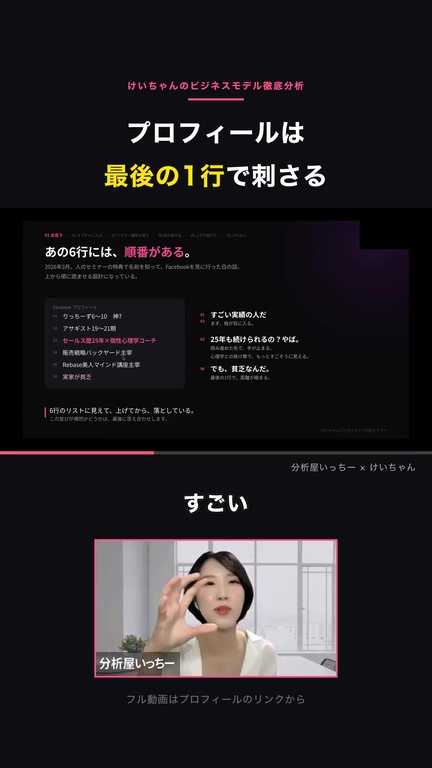
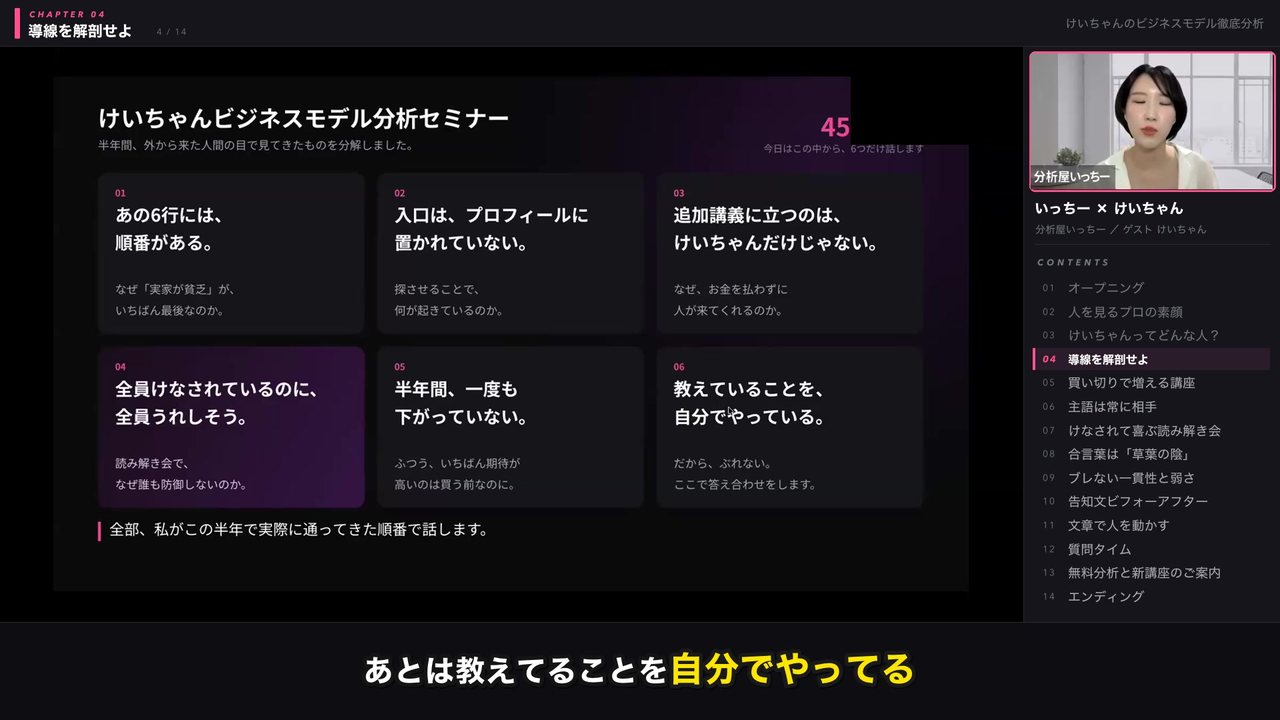
上が本編、下がショートです。
レクチャー1日つき
Zoomでセミナーをしている人へ
目次・テロップつきのアーカイブ(フル)と縦型ショートができる、Zoomセミナー動画の編集マニュアルです。
マニュアル+レクチャー1日マニュアルを申し込む期間限定 19,800円(税込)・MOSHのページに進みます
どんな動画ができるか見る⇆左右にスライドして見比べてみてください
こんなこと、ありませんか?
人のセミナーのアーカイブ、見ないまま溜まってかない? 見る側も、見なきゃいけないものが多すぎて。
ってことは、自分のアーカイブも、たぶん同じ…。
編集したいけど時間ない。動画編集ソフトも使えない。
ショートも出したいけど、そこまで手が回らない。
伝えたかったことも、次のご案内も、
届かないまま。
せっかく話したのに、もったいない。
Why?
1〜2時間の録画は、どこで何を話しているかが見えないと、再生するまでが遠くなります。だから、目次とテロップで「中身が見える」アーカイブにします。
What you get
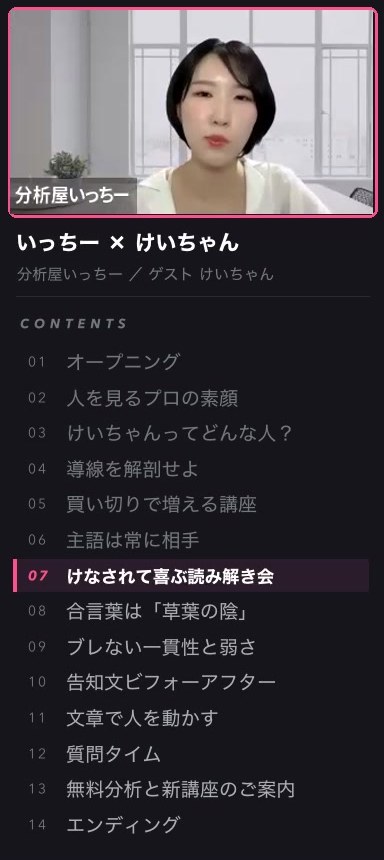
今どの章かが画面に出て、気になる話からすぐ見られます。YouTube用の章の一覧も一緒にできます。
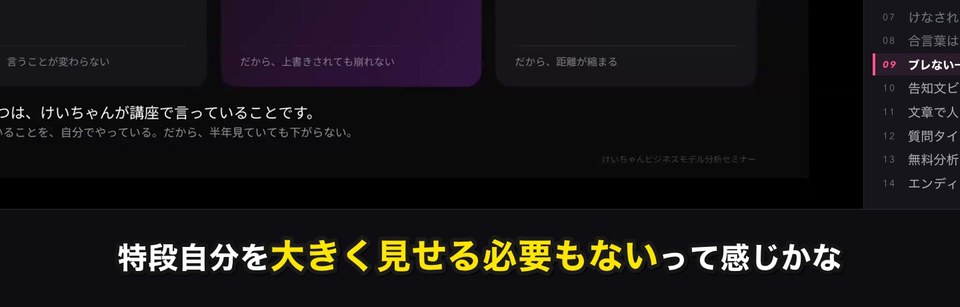
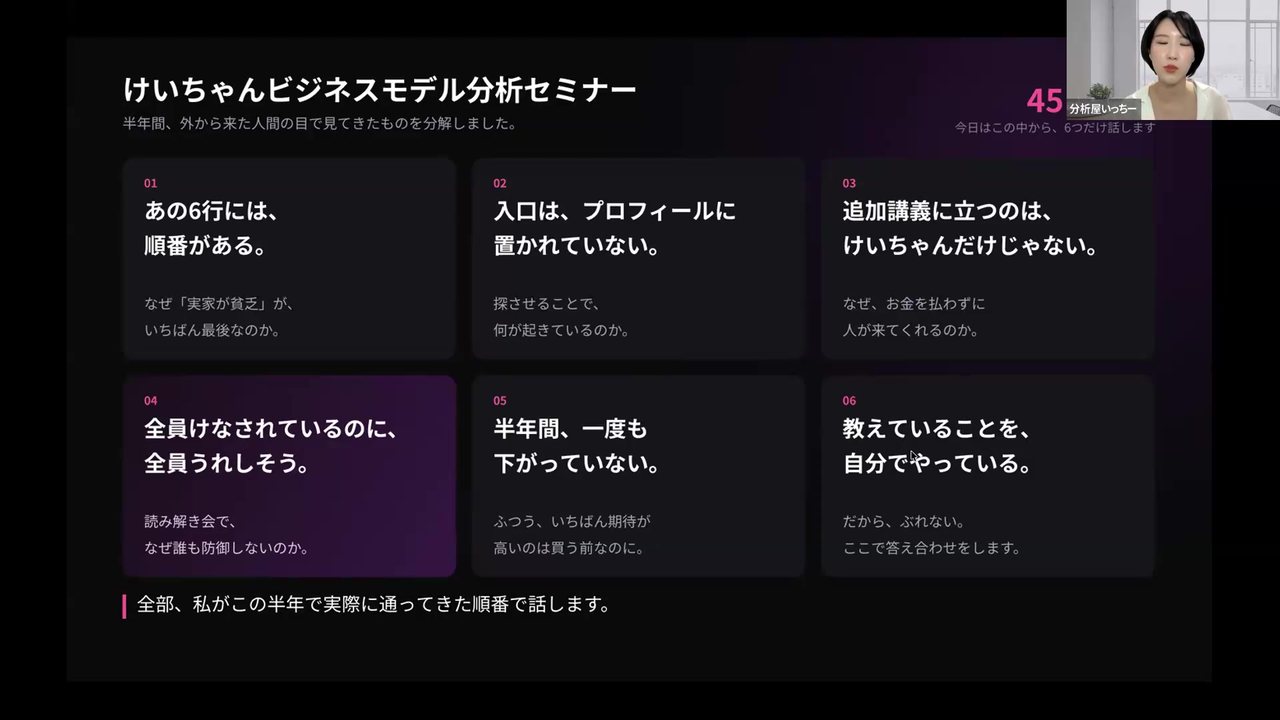
音を出せない場所でも見られます。大事な言葉は色を変えて、目に留まるように。
約2時間11分の録画が、約1時間30分に。間や脱線をカットして1.25倍速にし、BGMも入ります。
※速度は1.0倍・1.25倍・1.5倍から選べます。BGMの音量も変えられます(BGMなしにもできます)。
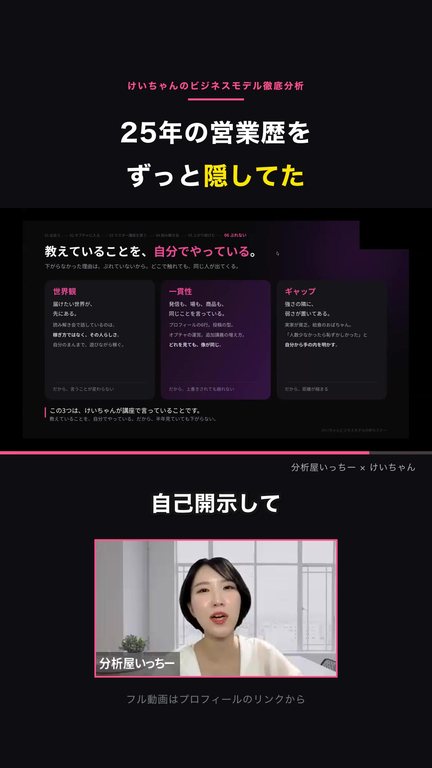
フル動画への入り口になるし、投稿ネタにもなります。本数は設定で決められます。
色やデザインも変えられるから、自分の世界観も出せます。スライドの色に合わせると、まとまりが出ます。
Case study
長さ約2時間11分 → 約1時間30分
顔・目次・テロップの位置も変えた回
Inside
Webページで読むマニュアルです。設定を入れて、できた文章をClaudeかChatGPTに貼るだけ。途中でAIが確認を求めたら、画面を見て返事をします。
セミナー名・話す人・録画の場所・用語・速度・BGM・ショートの本数・デザインを入れると、送る文章に自動で入ります。
2回版は、送る文章が2つ。途中4回の確認で返事をするだけ。丁寧版は、9つの工程を1つずつ確かめて進めます。
送ったあとにClaudeがどう返してくるかを、工程ごとに画面つきで載せています。
実際の制作で起きたことをもとにした、直してもらうための文章。使うものだけコピーします。
音・テロップ・カット・チャプター・デザイン・ショート・参加者への配慮などを、公開前にこの表で確かめます。
Lecture
マニュアルに加えて、使い方を教えるレクチャーの日を1日用意しています。
12月2日(水)12:00〜
Zoomで行います。来られない方には録画をお渡しします。
ボタンから、MOSHの申し込みページに進みます。
お申し込みのあと、マニュアル(Webページ)のURLと、レクチャーの日のご案内が届きます。
設定を入れて、できた文章をClaudeかChatGPTに貼ります。止まったら「OK」か、直したいことを返すだけ。
目次・テロップつきのアーカイブ(フル)と縦型ショートが、パソコンの中にできます。
ご用意いただくもの
かかる時間の目安
※確認の返事をする時間は別にかかります。パソコンの性能でも変わります。
※ClaudeはPro以上、ChatGPTは有料プランが前提です。ChatGPTは、使える量の上限で途中で止まることがあります。
For you
動画編集ソフトは使いません。
Profile

このマニュアルを作った人
いっちー
対話デザイナー × AI沼の住人
このマニュアルは、自分のセミナー2本を実際に編集したときの手順をもとに作りました。
Price
Zoomセミナー動画 編集マニュアル
期間限定11月30日(月)23:59まで
通常価格 98,000円(税込)
19,800円(税込)
Q&A
動画編集ソフトを自分で触ることはありません。マニュアルの文章をコピーしてClaudeかChatGPTに貼り、AIが確認で止まったら、画面を見て「OK」か直したいことを返します。1工程ずつ確かめたい人には、丁寧版もあります。レクチャーの日には、アプリの基本的な使い方からお伝えします。
使えます。設定の最初で「使うAI」をChatGPTにすると、ChatGPTのデスクトップアプリ(Codex)向けの文章になります。同じ12分の録画で、本編と1本目のショートまで作れることを確かめました。かかる時間はClaudeの約2倍です。ChatGPTは有料プランが前提で、使える量の上限で途中で止まることがあります。
Windowsでも使えます。ClaudeのデスクトップアプリのCodeタブも、ChatGPTのデスクトップアプリのCodexも、MacとWindowsの両方に対応しています。手順を実際に試したのはMacです。
はい。マニュアルの代金とは別に、AI(Claude または ChatGPT)の利用料金がかかります。料金はプランによって変わります。Claudeで使う場合は、Pro以上の有料プランが必要です(無料プランでは使えません)。ChatGPTで使う場合も、有料プランが必要です。
2回版では、AIが作業フォルダに「設定メモ」と「進み具合」を書きながら進めます。止まったときは、マニュアルにある再開用の文章を送ると、続きから進められます。
公開前の確認表に「参加者の顔・名前・チャットの読み上げが映っていないか」を入れています。映る場合は、本人の了承をとるか、その部分をカットしてください。
録画があれば、同じ手順で編集できます。公開する前に、セミナーをした方にも仕上がりを見てもらってください。
期間限定 19,800円(税込)・MOSHのページに進みます
画像をタップすると、さらに大きくなります